
Valider ses KYC
Les documents KYC requis varient en fonction du pays d’enregistrement de votre entreprise.
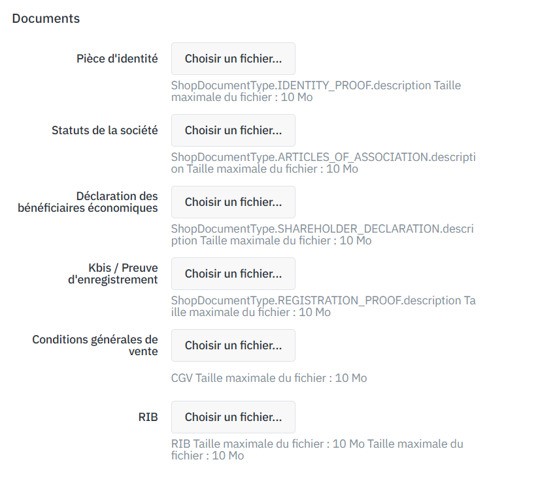
Dépôt des documents
Une fois vos documents préparés, vous devrez les déposer sur la plateforme Mirakl pour qu’ils soient vérifiés.
Comment déposer vos documents ?
- Connectez-vous à votre boutique et suivez les instructions affichées.
OU
Rendez-vous dans Paramètres > Boutique > Mon compte, - puis descendez jusqu’à la section « Documents » en bas de page.
Vérification des documents
- Dès que vos documents sont déposés, Mangopay lance automatiquement le processus de vérification.
- Une fois votre KYC validé, contactez votre Business Developer afin de procéder à l’activation de votre boutique.
Vous pouvez télécharger le guide correspondant à votre situation directement depuis cet article.
Créer sa grille logistique
Paramétrage logistique : zones, méthodes de livraison et classes logistiques
Pour que vos offres soient visibles et commandables par les clients, il est essentiel de configurer correctement votre paramétrage logistique dans votre back-office vendeur.
Ce paramétrage détermine :
- Où vous livrez (zones),
- Comment vous livrez (méthodes de livraison),
- Dans quels délais et à quels frais.
Tous les paramétrages se feront à partir de cette page.
1. Les zones de livraison
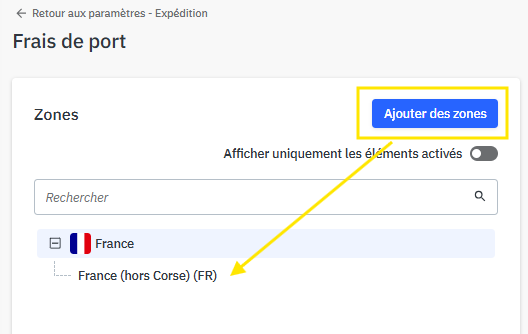
Notre marketplace propose deux zones géographiques pour la livraison :
France métropolitaine (hors Corse)
Corse
⚠️ Important : Si vous ne configurez pas de livraison pour une de ces zones, vos offres n’apparaîtront pas aux clients situés dans cette zone. La majorité de nos clients étant en France métropolitaine, assurez-vous toujours d’activer cette zone.
2. Les méthodes de livraison
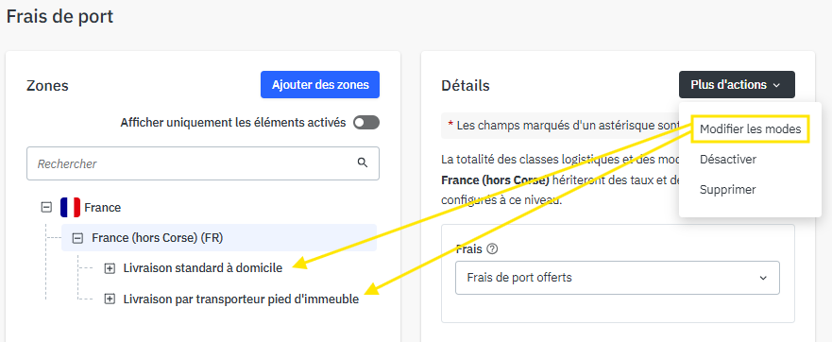
Vous avez à disposition une dizaine de méthodes de livraison, adaptées à différents types de produits (petits colis, meubles, électroménager, etc.). Parmi elles :
- Standard : livraison à domicile (sans rendez-vous), idéale pour les petits colis.
- Express : livraison rapide (souvent sous 24 à 48h), avec suivi.
- Transporteur pied d’immeuble : livraison en bas de l’immeuble ou au seuil de la porte (pas de mise en place).
- Transporteur dans la pièce : livraison avec entrée dans le logement et dépôt dans la pièce de votre choix (souvent avec rendez-vous).
- (+ d’autres selon les besoins spécifiques de vos produits)
En sélectionnant la zone, vous aurez la possibilité de gérer les méthodes que vous souhaitez proposer.
3. Les classes logistiques (ou « familles logistiques »)
Pour simplifier la gestion de vos offres, nous utilisons un système de classes logistiques.
Vous avez accès à 33 classes logistiques, réparties en deux catégories :
- Familles A à L (historiques)
Ces 12 classes sont prédéfinies par la marketplace et alignées sur vos catégories de produits. Elles ont été conçues pour couvrir les besoins logistiques les plus courants (ex. : classe A pour les petits colis, classe G pour les meubles volumineux, etc.).
⚠️ Même si l’association est automatique, c’est à vous de vérifier que la classe utilisée correspond bien à votre offre.
- Familles Perso1 à Perso19
Ces 19 classes sont personnalisables et réservées aux cas très spécifiques (produits lourds, fragiles, sur-mesure, etc.). Elles vous permettent de définir des paramètres logistiques totalement sur mesure.
|
|
|
4. Comment modifier la classe logistique d’une ou plusieurs offres ?
Pour une offre individuelle
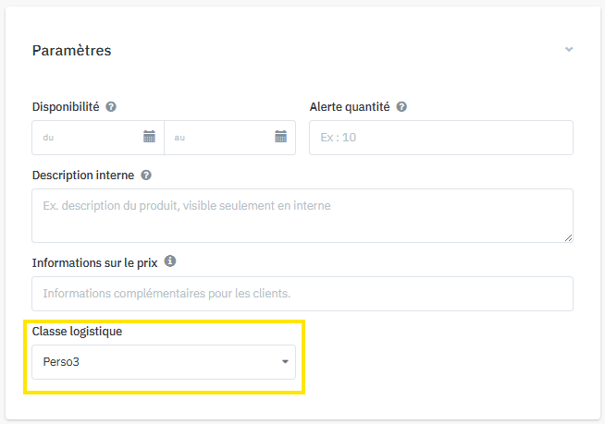
Lorsque vous modifiez une offre dans votre back-office vendeur :
1. Accédez à la page de l’offre concernée.
2. Dans la section Paramètres, sélectionnez la classe logistique qui correspond à votre politique (ex. : Famille D, Perso3, etc.).
→ Cette classe doit déjà être configurée dans votre compte avec les bonnes zones, méthodes, frais et délais.
1. Enregistrez la modification.
2. Vérifiez directement sur la page de l’offre que les frais de port et délais affichés sont bien ceux attendus.
Pour plusieurs offres en même temps
Le back-office ne permet pas de modifier la classe logistique en masse via l’interface.
Pour cela, vous devez mettre à jour vos offres par fichier (XLSX ou CSV) :
- Utilisez le champ dédié :
- logistic-class (en CSV/XML)
- Classe logistique (en XLSX)
- Indiquez-y le code de la classe souhaitée (ex. : AQW1 pour la Famille A, BRT3 pour la Famille B, etc.).
💡 Bon à savoir : la classe logistique choisie s’applique immédiatement à l’offre. Vous la voyez clairement indiquée dans la fiche produit.
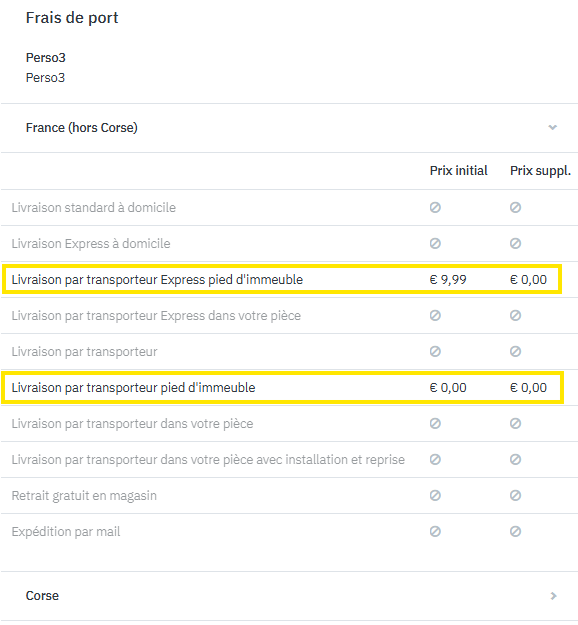
5. Les frais de port
En sélectionnant la méthode, vous pourrez consulter les frais de port par défaut associés à chaque famille.
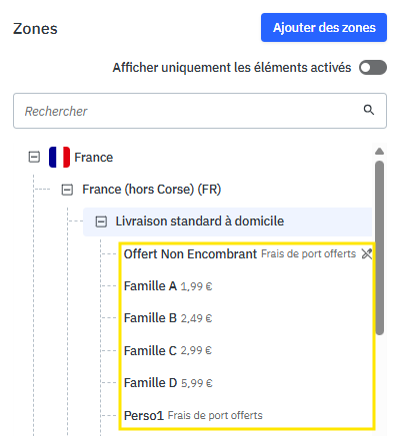
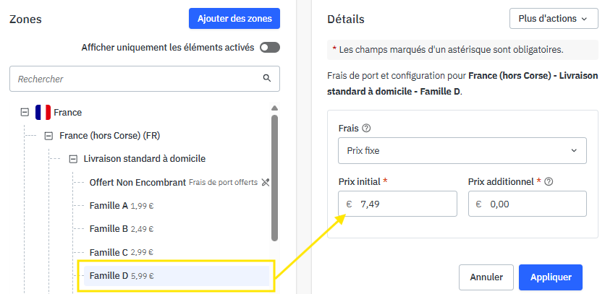
A ce moment-là vous pourrez sélectionner chaque famille pour modifier le montant des frais de port.
Paramétrer ses délais d’expédition et de livraison
Rue Du Commerce transmet au client une prévision sur sa date de livraison. Il s’agit d’un engagement fait en votre nom en plus du nôtre en se basant sur les données que vous avez paramétré dans Mirakl.
- Le délai d’expédition (Lead time to ship) : Vous devez paramétrer à l’offre ou au global dans votre boutique le nombre de jours travaillés (hors weekend et jours fériés français) nécessaires à l’expédition du colis. Si vous expédiez vos colis en 2 jours, vous devez renseigner 2.
A noter qu’il vous est possible de renseigner un délai d’expédition par défaut dans Paramètres > Expédition > Options de livraison. A noter que le délai que vous renseignez ici ne s’appliquera que pour les offres où vous n’avez pas renseigné de lead time to ship. La valeur par défaut est de 2 jours:

- Le délai de livraison : Rueducommerce paramètre un nombre de jours ouvrés (hors weekend et jours fériés français) pour chaque méthode de livraison. Ce délai ne sera cependant potentiellement pas impacté en fonction de votre pays d’expédition. C’est pourquoi nous vous invitons très fortement à vérifier cette grille et à la modifier dans Paramètres > Expédition > Options de livraison si elle ne correspond pas:
|
Méthode de livraison
|
Délai annoncé
|
|---|---|
|
Livraison Express à domicile
|
1 à 3 jours
|
|
Livraison par transporteur Express pied d'immeuble
|
2 à 4 jours
|
|
Livraison par transporteur Express dans votre pièce
|
2 à 4 jours
|
|
Livraison par transporteur
|
7 à 9 jours
|
|
Livraison par transporteur pied d'immeuble
|
4 à 6 jours
|
|
Livraison par transporteur dans votre pièce
|
4 à 6 jours
|
|
Livraison par transporteur dans votre pièce avec installation et reprise
|
4 à 6 jours
|
|
Expédition par mail
|
0 jour
|
Calcule de la date de livraison
Date de la
commande
commande
+
Préparation et
expédition du colis
expédition du colis
+
Acheminement
du colis
du colis
=
Livraison
Vous nous envoyez un délai d'expédition à l'offre ou à la boutique. Mirakl le recalcule en tenant compte des weekends et des jours fériés français.
Calculé via le délai ouvré (hors weekend et jours fériés) lié à la méthode de livraison.
Les 2 délais additionnés donnent au client une plage de dates de livraison
Cas particulier :
Si vous ne renseignez aucun délai d'expédition, Mirakl renseigne automatiquement une valeur de 2.
| Méthodes de livraison | Configuration par défaut | Votre grille personnalisé |
|---|---|---|
| Livraison express à domicile | 1 jour | Votre délai |
| Livraison standard à domicile | 3 jours | Votre délai |
| Livraison transporteur express | 2 jours | Votre délai |
| Livraison transporteur pied d'immeuble | 4 jours | Votre délai |
| Livraison transporteur | 7 jours | Votre délai |
| Livraison par email | 0 jour | Votre délai |
Date de livraison: exemples
Commande passée le 08/11/2024
Délai d’expédition = 1 jours
Méthode de livraison = Livraison standard à domicile
Grille RDC = 3 à 5 jours
Grille boutique dans cet exemple = 6 à 8 jours
| Grille | 08-nov | 09-nov | 10-nov | 11-nov | 12-nov | 13-nov | 14-nov | 15-nov | 16-nov | 17-nov | 18-nov | 19-nov | 20-nov | 21-nov | 22-nov |
|---|---|---|---|---|---|---|---|---|---|---|---|---|---|---|---|
| Grille RDC |
Commande | Expédition | Transit | Transit | Plage de livraison |
Plage de livraison |
Plage de livraison |
| Grille | 08-nov | 09-nov | 10-nov | 11-nov | 12-nov | 13-nov | 14-nov | 15-nov | 16-nov | 17-nov | 18-nov | 19-nov | 20-nov | 21-nov | 22-nov |
|---|---|---|---|---|---|---|---|---|---|---|---|---|---|---|---|
| Grille Boutique |
Commande | Expédition | Transit | Transit | Transit | Transit | Plage de livraison |
Plage de livraison |
Plage de livraison |
Gestion des utilisateurs du compte boutique
Afin d’augmenter la sécurité de votre compte, vous pouvez ajouter à tout moment un ou plusieurs accès supplémentaire(s) avec des droits spécifiques pour que vos collaborateurs puissent facilement se connecter à votre espace vendeur.
Pour gérer vos accès utilisateurs : connectez-vous à votre espace vendeur > paramètres > utilisateurs.
Ajouter un nouvel utilisateur :
- Cliquer en haut à gauche sur « Ajouter un utilisateur »
- Renseigner Nom, Prénom, Email
- Définir un mot de passe (à transmettre au collaborateur)
- Cliquer sur « Valider » ✅
💡 Astuce vendeur : préparez un mot de passe provisoire simple à retenir, puis conseillez au collaborateur de le modifier.
Définir les droits par catégorie
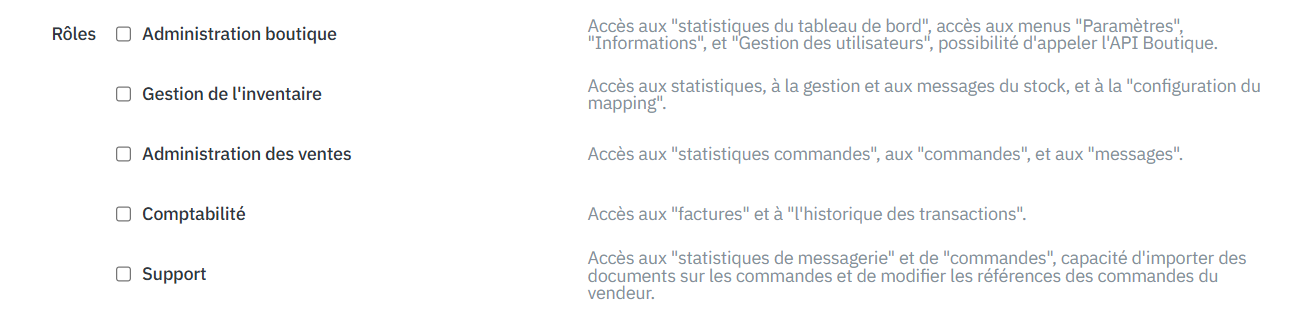
Les fonctionnalités de votre espace vendeur sont regroupées en 5 catégories :
- Administration boutique : Accès aux statistiques du tableau de bord; accès aux menus Paramètres, Informations, et Gestion des utilisateurs; possibilité d’appeler l’API Boutique.
- Gestion de l’inventaire : Accès aux statistiques, à la gestion et aux messages du stock, et à la configuration du mapping.
- Administration des ventes : Accès aux statistiques commandes, aux commandes, et aux messages.
- Comptabilité : Accès aux factures et au journal des transactions.
- Support : Accès aux statistiques de messagerie et commande, aux commandes en lecture seule (l’upload de documents est autorisé), et à la messagerie
Il vous suffit de les cocher pour les activées
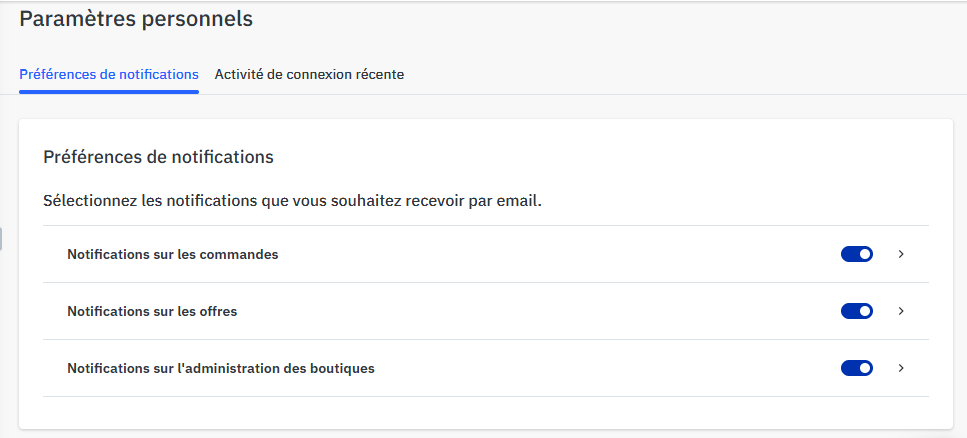
💡 Astuce vendeur : Chaque utilisateur peut paramétrer les notifications qu’il souhaite recevoir en cliquant sur son log en haut à droite de la page.
Paramétrer les notifications
Pour accéder a vos notifications il faut cliquer en haut à droite sur vos paramètres personnels .
Vous pouvez ensuite sélectionner directement celles que vous souhaitez recevoir, et désactivé celles qui ne vous sont pas utiles en fonction de votre poste.
Mettre votre boutique en vacances
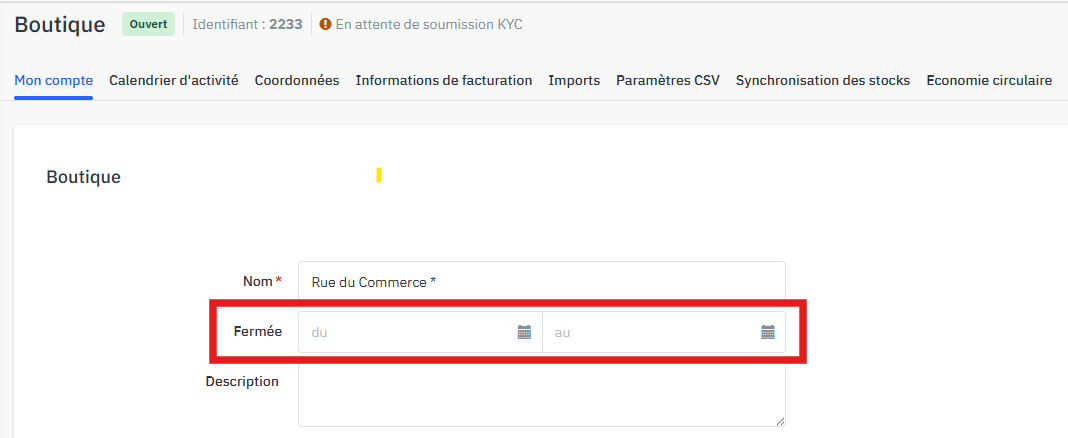
Afin de fermer temporairement votre boutique, il vous faut vous rendre dans Mon compte> Paramètres
Il vous suffit ensuite de descendre au champ « Fermée » et de remplir une date de début et une date de fin.
Attention cependant, la mise en vacances de la boutique empêchera que de nouvelles commandes vous soient transmises mais les clients pourront toujours vous contacter.
Votre service client devra par conséquent rester actif sur la période.
Accéder au détail des transactions et aux pièces comptable
Rue du Commerce effectue les virements aux marchands trois fois par mois : le 1er, le 11 et le 21.
Avant chaque virement, une facture récapitulative vous est envoyée par e-mail.
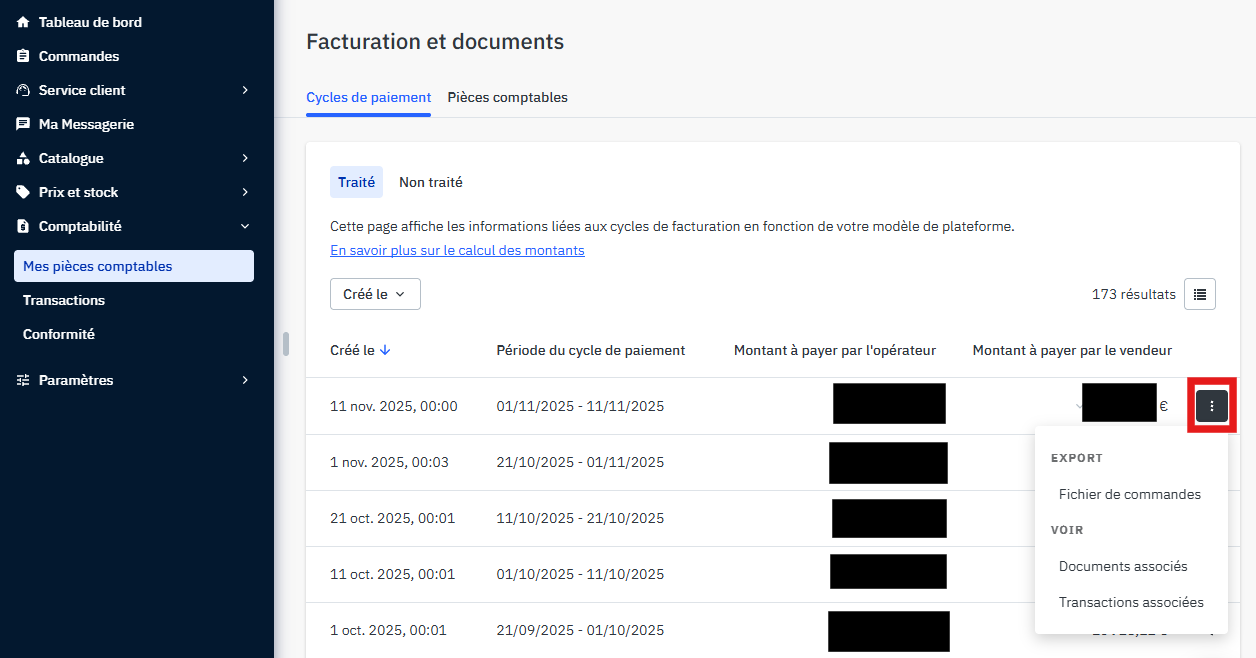
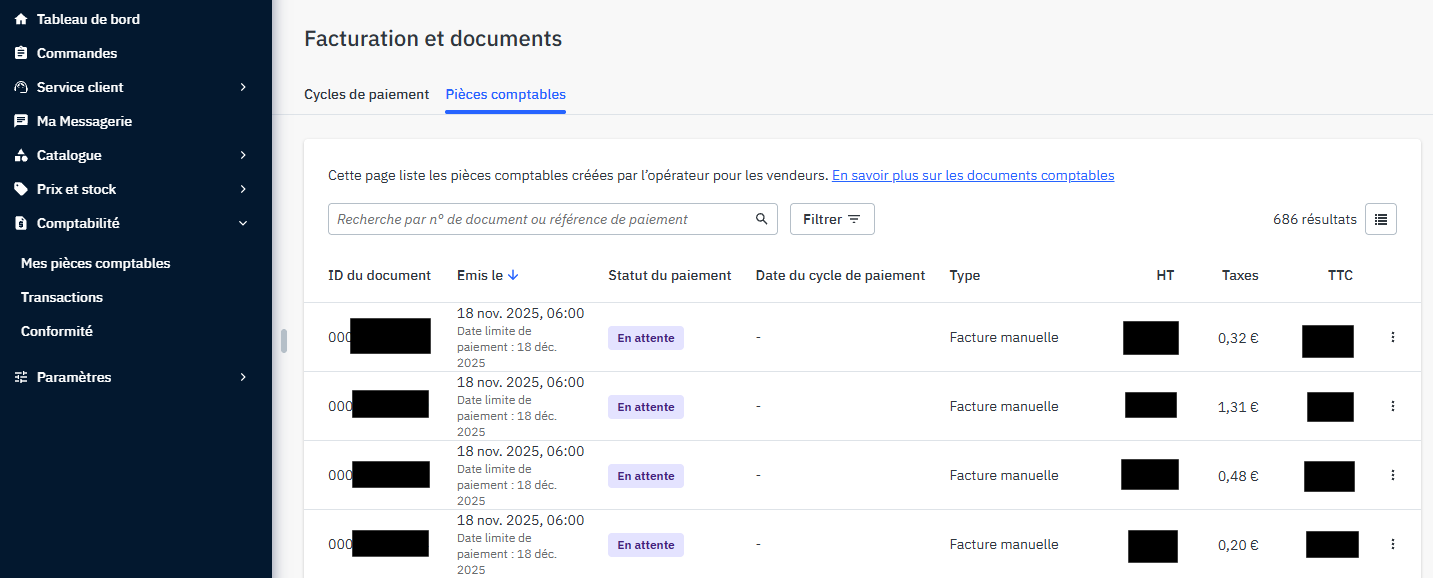
Pour consulter le détail des commandes présentes sur chaque facture, connectez-vous à votre boutique, puis allez dans : Comptabilité → Mes pièces comptables. En cliquant sur les trois petits points à droite de chaque ligne, vous pouvez afficher tous les détails liés à la facture concernée.
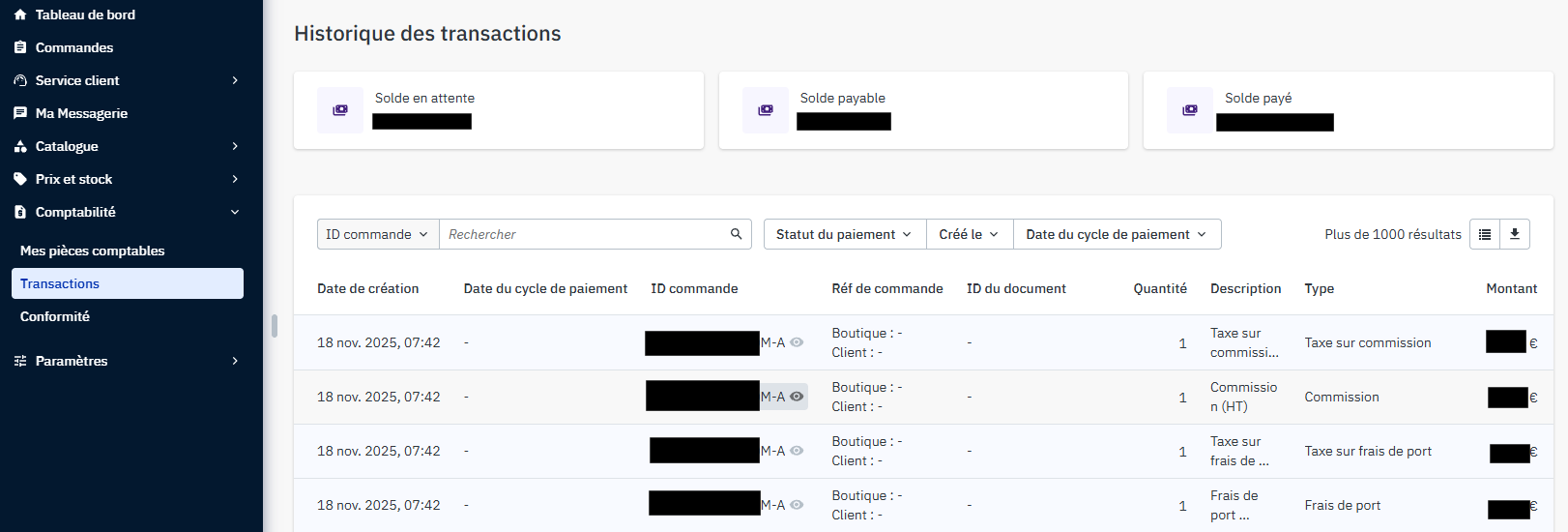
Si vous souhaitez consulter plus en détail les mouvements financiers, rendez-vous dans : Comptabilité → Transactions
Si vous avez plus de questions sur les paiements ou les factures, merci de contacter l’équipe comptabilité (Délai de traitement de 2 semaines)
Modifier ses coordonnées bancaires
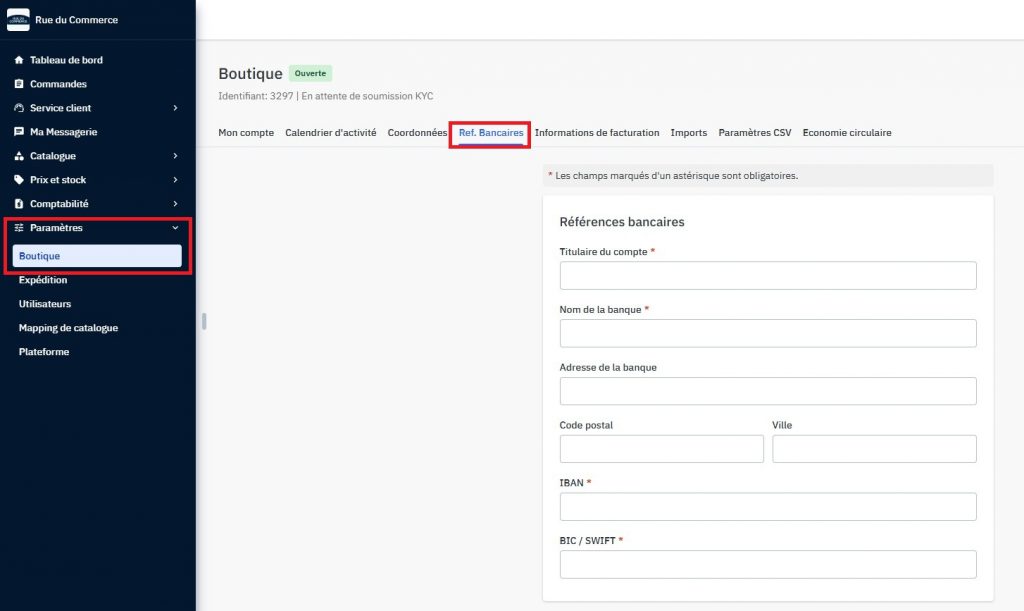
Afin de mettre à jour vos coordonnées bancaires, il vous faut vous rendre dans vos paramètres>Boutique>Ref. Bancaires.
Faites bien attention à remplir l’intégralité des champs liés à l’adresse de votre banque, faute de quoi Mangopay ne pourra pas finaliser les virements.
Une fois vos coordonnées bancaires modifiées, vos paiements seront automatiquement suspendus jusqu’à validation par notre comptabilité.
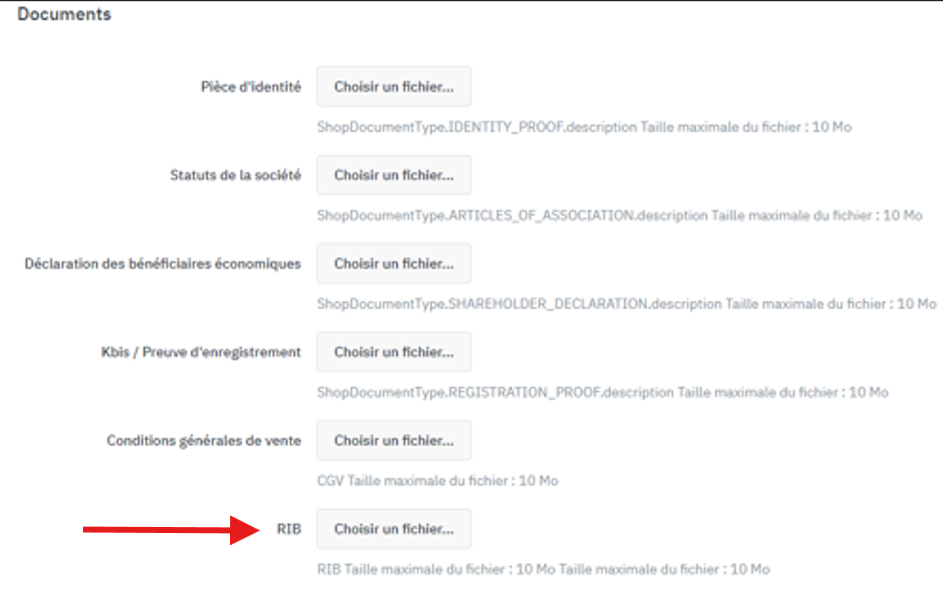
Attention cependant, notre comptabilité aura quand même besoin d’obtenir un RIB à jour afin de valider la modification. Vous devez donc l’envoyer dans le même temps à notre équipe comptabilité et l’uploader dans dans votre boutique:
Modifier ses coordonnées de facturations
Afin de mettre à jour les coordonnées de votre entreprise, il vous faut rendre dans Paramètres>Boutique afin d’y mettre à jour les différentes informations pertinentes.
Les informations sensibles liés à votre entreprise (Raison sociale, numéro d’identification, numéro de TVA, etc.) nécessitent quant à elles une prise de contact auprès de Rue Du Commerce. Vous pouvez pour cela joindre votre contact commercial.
A noter que toute toute modifications de coordonnées bloquera le paiement de la boutique. Ils doivent donc impérativement être signalée à notre comptabilité.
Important:
La modification des coordonnées peut de plus avoir des conséquences suivantes sur le fonctionnement de votre boutique:
| Modification des informations Marchands | Impact | Commentaire |
|---|---|---|
| RIB ou Coordonnées reprises sur nos factures | Pas de changement de boutique | Attention, blocage des paiements le temps des contrôles |
| Changement de société (dont nouvelle dénomination sociale) | Création d'une nouvelle boutique et fermeture de la précédente | Possible d'attendre que le nouveau flux produit soit en place sur la nouvelle société avant de fermer la boutique initiale, afin d'éviter toute coupure du catalogue en ligne. Les CGU doivent être une nouvelle fois acceptées. |
| Modification Statuts | Pas de changement de boutique | |
| Déplacement de siège social | Pas de changement de boutique | |
| Modification de n°TVA, SIRET, SIREN | Non modifiable par le marchand | Obligatoirement prévenir l'équipe RueduCommerce |
| Changement de gérant | Pas de changement de boutique | |
| Changement nom boutique | Pas de changement de boutique | Obligatoirement prévenir l'équipe RueduCommerce |
| Modification des informations du représentant légal (Nom, Prénom, Date de naissance, Nationalité) |
Pas de changement de boutique mais Invalidation des KYC, blocage des paiements | Obligatoirement prévenir l'équipe RueduCommerce |
Comment fonctionne la TVA
Depuis le 1er juillet 2021, les marketplaces ont l’obligation de collecter, reporter et reverser la TVA pour le compte des vendeurs lorsque l’une des conditions suivantes est remplie :
- Le siège social du vendeur est situé hors de l’Union Européenne ;
- Le pays d’expédition de la marchandise est situé hors de l’Union Européenne.
Chaque vendeur doit donc renseigner l’intégralité des champs de l’onglet “Facturation” et le pays d’expédition de ses produits.
👉 Si votre entreprise et vos expéditions sont basées dans l’UE, vous êtes responsable de votre TVA — pensez à bien indiquer votre numéro de TVA intracommunautaire.
Veuillez noter que la TVA sera collectée sur les produits comme sur les frais de port.
Le montant collecté sera déclaré par Rue du Commerce au guichet unique à l’importation (IOSS). Pour permettre le passage en douanes, vous devrez renseigner le numéro d’enregistrement à l’IOSS de Rue du commerce sur votre déclaration douanière.
Ce numéro est le IM2500042273
NB : Il ne pourra être utilisé que pour le compte de transactions facilitées par Rue du commerce et valablement couvertes par un contrat liant le marchand et Rue du commerce. En cas d’utilisation abusive de ce numéro, Rue du commerce se réserve le droit d’entreprendre les actions nécessaires auprès des autorités compétentes.
En cas d’expédition depuis l’extérieur de la zone UE, vous devrez impérativement faire apparaître le numéro IOSS (IM2500042273) et le numéro de TVA (FR26403554181) sur le colis.
Attention, si votre siège social et votre pays d’expédition sont en Europe et que vous n’avez pas renseigné votre numéro de TVA intracommunautaire, Mirakl prélèvera systématiquement une TVA sur la commission.
Attention, si la valeur de la commande est supérieure à 150€, elle pourrait être soumise à d’éventuels droits de douane.
Chaque commande laissera clairement apparaître le montant de la TVA et qui a été chargé de sa collecte (Rue Du Commerce ou le vendeur).
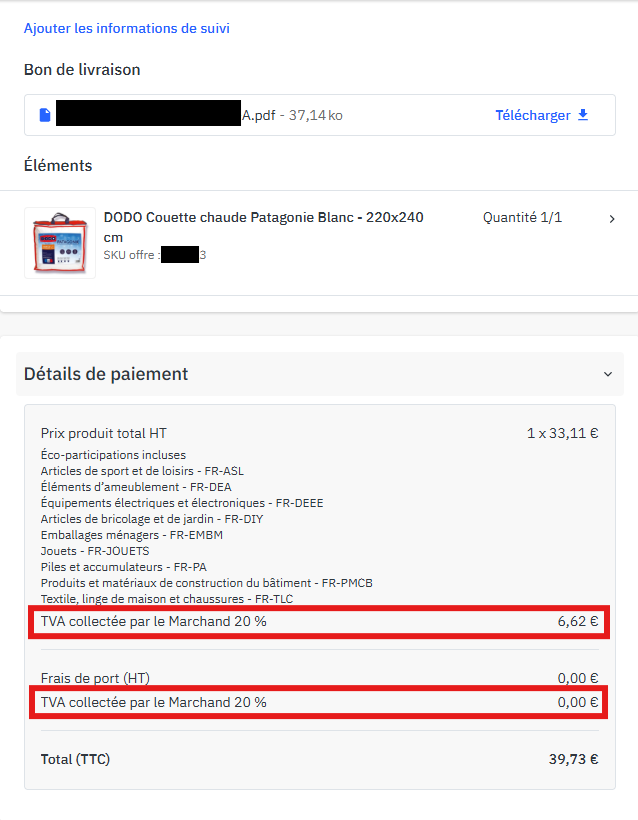
En cas de collecte de la TVA par Rue du Commerce, celle-ci sera déduite de vos règlements de la même manière que la commission. Les sommes qui vous seront virées seront donc déjà déduites de la TVA que nous reverserons à l’administration.
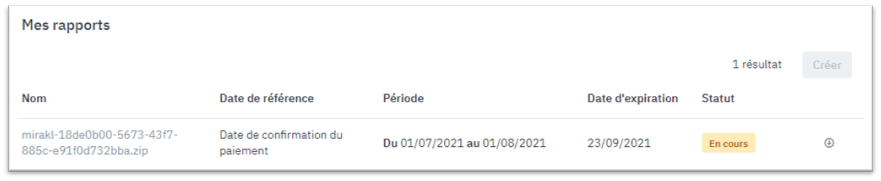
Vous avez également accès à des rapports sur la TVA perçue sur une période de votre choix en cliquant sur Comptabilité>Conformité.
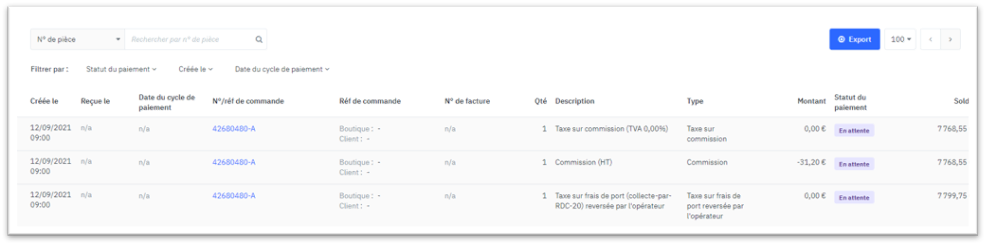
Le détail de la TVA collectée par commandes sera également présent dans les exports du Journal des transactions:
Comment accéder aux grilles de commission
Vous pouvez consulter les taux de commission de deux manières :
1. Depuis le site Rue du Commerce
Accédez à la page « Nos tarifs et taux de commissions« .
Sur cette page, vous trouverez l’ensemble des coûts de la marketplace. En bas de la page, les grilles de commission par catégorie sont disponibles.
2. Depuis votre back office vendeur
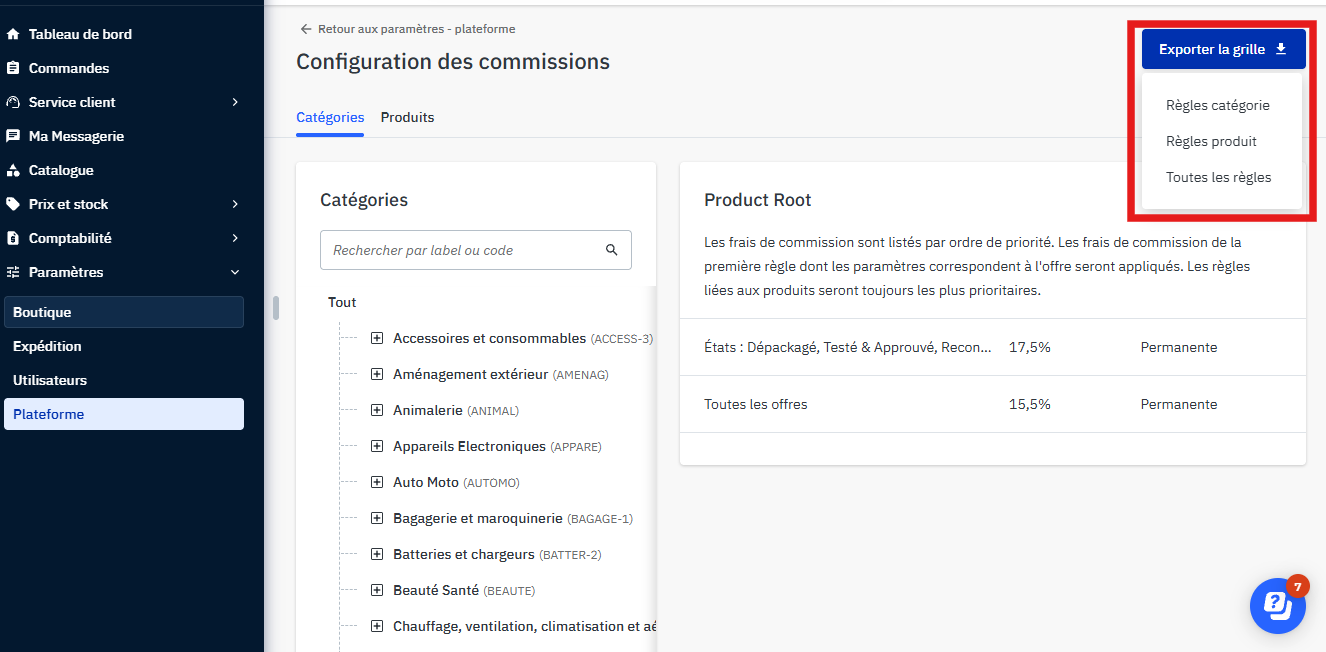
Suivez le chemin suivant : Paramètres → Plateforme → Commissions
Une fois sur la page :
- Vous pouvez consulter les commissions par catégorie en cliquant dans la colonne de gauche ou en utilisant la barre de recherche pour cibler une catégorie précise.
- Attention : seules les commissions des produits neufs, reconditionnés et d’occasion sont à prendre en compte. Les autres types de commission ne s’appliquent pas à toutes les offres.
- En haut à droite, vous avez la possibilité d’exporter la grille complète au format Excel.
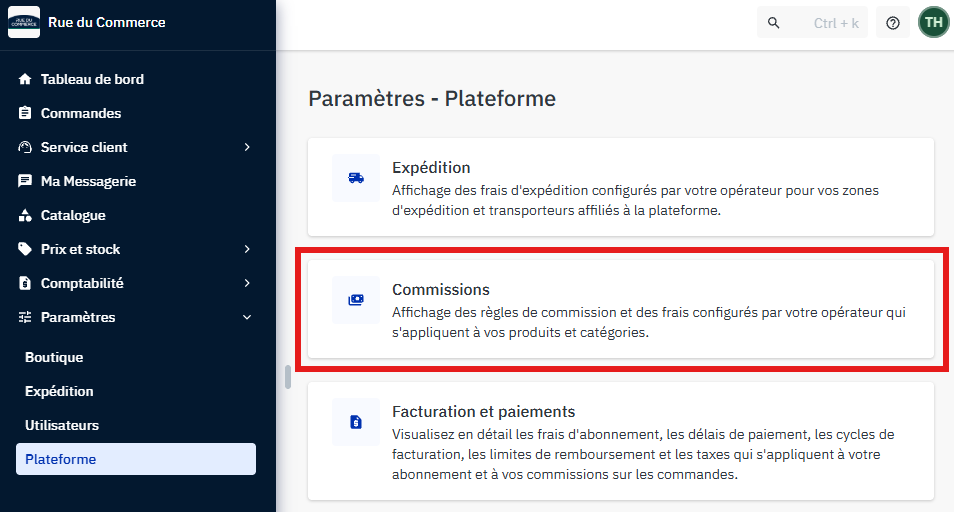
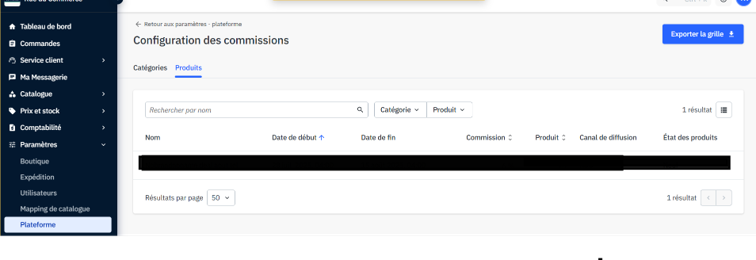
Si vous bénéficiez d’une commission spéciale sur certains produits, vous pourrez les retrouver dans l’onglet Produits.
Comment gérer la qualité de sa boutique
Une bonne qualité de service est la clé pour gagner la confiance des acheteurs.
Sur une marketplace, les clients comparent facilement les vendeurs : un service rapide, fiable et soigné vous permet donc de fidéliser vos clients et d’obtenir de meilleures évaluations. En offrant une expérience positive, vous améliorez votre réputation et augmentez vos chances de vendre davantage.
Présentation des critères et des seuils autorisés
La marketplace Rue Du Commerce observe un certain nombre d’indicateurs et d’exigences qualité. Vous en trouverez ci-dessous la liste complète ainsi que le seuil maximum autorisé pour chacun d’eux:
- Un vendeur doit accepter au minimum 97% des commandes qui lui sont envoyées.
- Le délai d’acceptation moyen ne doit pas dépasser 48h ouvrées
- Le vendeur doit répondre à l’intégralité des messages (des clients comme de RDC) en 48h ouvrées maximum
- Les réponses aux clients sont impérativement en français
- Le taux d’incident (litige sur une commande où le service client RDC doit intervenir en tant que médiateur) ne doit pas dépasser 3%
- En cas de rétractation ou de SAV, le vendeur fournit impérativement une adresse de retour en France.
- Le taux de retard d’expédition ne doit pas dépasser 3%
- Le taux de remboursement pour des commandes non honorées à l’initiative du vendeur ou remboursées par le service client RDC à la suite d’incidents ne doit pas dépasser 3%
- La déclaration d’expédition doit être faite en temps réel. Une déclaration anticipée est considérée comme une faute grave et peut mener à la résiliation immédiate de votre compte.
- Un tracking doit obligatoirement être fourni dès l’expédition de la commande si le transporteur le permet. Il doit être fonctionnel dès l’expédition.
- Au-delà de 25€, la livraison de la commande est obligatoirement suivie ou remise contre signature
Au-delà de 200€, la livraison est obligatoirement contre signature
Sanctions possibles
Si les critères de qualité mentionnés à la page précédente ne sont pas respectés, le vendeur s’expose aux sanctions suivantes:
- Suspension temporaire de la boutique
- Blocage des paiements jusqu’à résolution du problème
- Résiliation du compte (dans les cas les plus extrêmes)
Rue Du Commerce a également la possibilité d’appliquer les sanctions financières suivantes :
| Défaut de qualité | Sanction correspondante |
|---|---|
| Taux de retard de livraison par le marchand excède 3% de l'ensemble des commandes générées sur une période d'un mois | Pénalité à hauteur de 5% du chiffre d'affaires des commandes traitées en retard (avec un minimum de 500 euros) |
| Sur une période d'un mois le marchand laisse sans réponse plus de 3% des demandes clients dans un délai de 48 heures ouvrées | Pénalité forfaitaire de 500 euros |
| Taux d'incidents arbitrés par RUE DU COMMERCE excède 3% de l'ensemble des commandes générées sur une période d'un mois | Pénalité à hauteur de 5 euros TTC par commande traitée en incident (avec un montant minimum de 500 euros) |
Dans ce dernier cas, Rue Du Commerce communique au vendeur les défauts constatés et lui laisse 8 jours ouvrables pour formuler ses observations. A défaut de contestation par le vendeur dans les délais impartis, l’accord du vendeur est considéré comme acquis et la facturation sera émise.
Des frais de dossier de 500€ peuvent également être facturés en cas de suspension.
Où vérifier la qualité de sa boutique
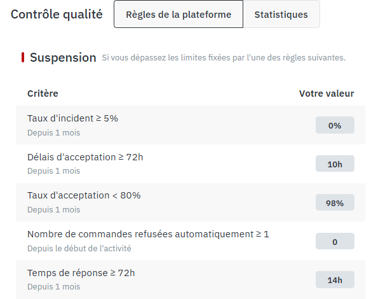
- Règles de la plateforme vous permets de voir la liste des critères pouvant générer une suspension automatique de la boutique par Mirakl et si votre boutique est actuellement à risque:
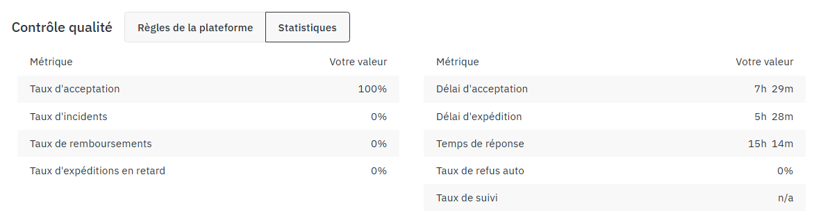
- Statistiques vous permets de voir la totalité des statistiques de votre boutique pour la période de votre choix:
En cas de suspension de la boutique
Toute suspension de votre boutique vous sera systématiquement notifiée via E-mail par Mirakl et/ou l’équipe Qualité Rue DU Commerce. Cette notification vous précisera la raison de la suspension et les coordonnées auxquelles nous contacter.
Votre dashboard Mirakl vous rappellera également l’état de votre boutique et, en cas de suspension liée aux règles Mirakl, vous en rappellera le motif:
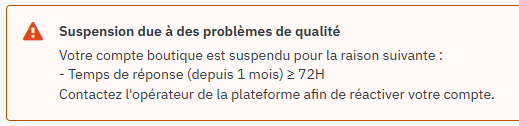
Si votre boutique a été suspendue, il vous suffit de contacter notre équipe qualité en précisant:
- La raison qui a mené à cette baisse de qualité
- Votre plan d’action afin que cela ne se reproduise pas
Comment optimiser la qualité de sa boutique
- Assurez-vous que vos délais d’expédition (champ « Lead time to ship » à l’offre ou « Délai d’expédition par défaut » à la boutique) est cohérent. S’il est trop court, votre commande sera considérée comme en retard. S’il est trop long, cela impactera vos ventes
- Assurez-vous que les délais de livraison paramétrés sur votre boutique sont conformes à la réalité
- Mettez vos offres à jour plusieurs fois par jour, surtout si vous envoyez les mêmes stocks sur plusieurs markteplaces
- Passez régulièrement sur le dashboard MIrakl, même si vous avez automatisé la gestion de votre boutique via API. Cela vous permettra de vous assurer qu’il n’y ait pas d’incohérence
- Uploadez systématiquement la facture dans la commande sur Mirakl. Cela vous évitera des messages des clients.
- En cas de problème sur une commande, prévenez le client sans attendre
- En cas de problème pouvant impacter la qualité de votre boutique ou l’expérience de nombreux client, prévenez Rue Du Commerce
- Paramétrez les notifications de votre compte afin d’avoir des remontés utiles de la part de Mirakl (Par exemple, une commande ayant dépassé le délai d’acceptation théorique et risquant de générer une suspension de la boutique).
Comment gérer les avis clients
Les avis clients influencent directement la confiance et la décision d’achat. De bons avis renforcent votre crédibilité, améliorent votre visibilité dans les résultats de recherche et rassurent les futurs acheteurs. En prenant en compte les retours clients, vous pouvez aussi améliorer vos produits et votre service, ce qui contribue à booster vos ventes et à fidéliser votre clientèle.
Rue du commerce récolte 2 types d’avis:
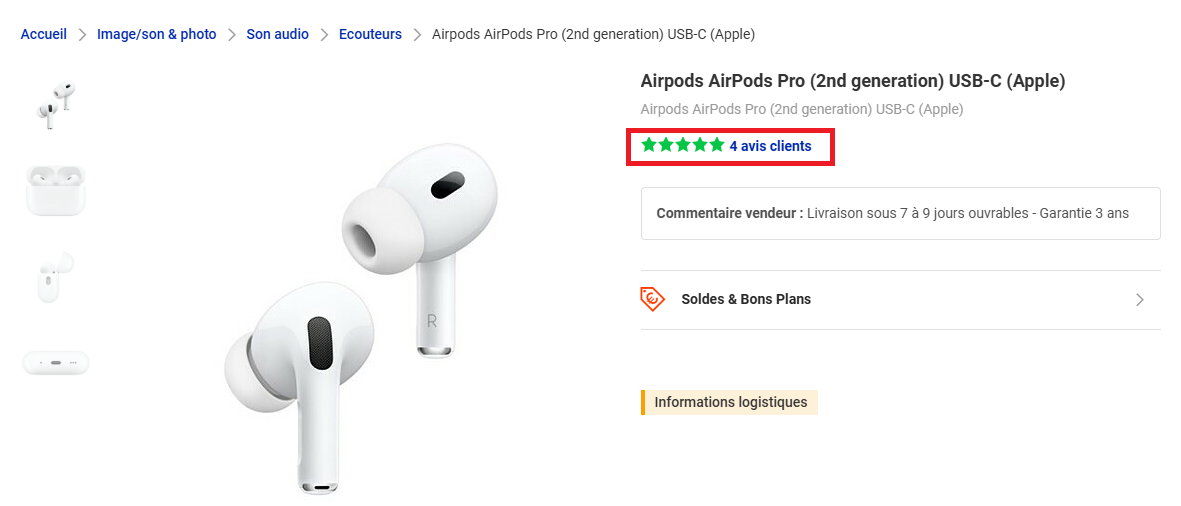
- Les avis produits:
Au terme de son expérience d’achat, le client est invité à laisser une évaluation sur les performances du produit. Seul quelqu’un ayant déjà commandé le produit peut lui laisser une évaluation.
Ces évaluations sont consultables sur la fiche produit et précisent le vendeur chez qui le client a commandé.
A noter que vous ne serez pas notifié sur un de nos clients commun laisse une évaluation sur un produit qu’il vous a commandé. Vous n’aurez pas non plus la possibilité d’y répondre. Si vous souhaitez contester un avis, il vous suffira de contacter nos équipes armées de vos meilleurs arguments.
- Les avis vendeurs:
Une fois le colis reçu, le client est invité à laisser une évaluation sur son expérience d’achat auprès de votre entreprise. Ces avis sont accessibles aux clients via la fiche produit, de même qu’une note moyenne calculée avec l’ensemble des évaluations laissées sur votre boutique:
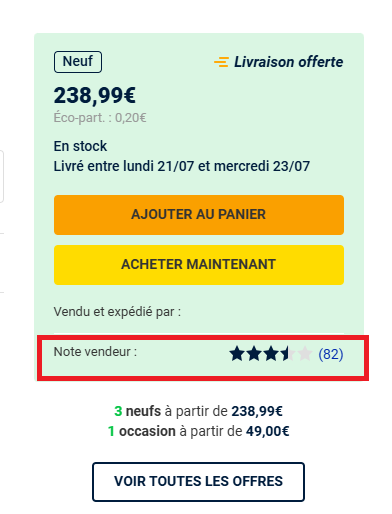
Bien que vous ne receviez pas de notification quand un client laisse une évaluation, vous avez la possibilité de consulter chacun d’eux directement dans le back office et d’y répondre. Nous comptons évidemment sur vous pour que ces réponses soient aussi factuelles que respectueuses.
Tout comme pour les avis produit, vous avez la possibilité de nous contacter si vous souhaitez contester une évaluation.

Veuillez également noter qu’il vous est interdit de solliciter le client pour qu’il vous laisse une évaluation ou de négocier une bonne évaluation en contrepartie d’une rémunération ou d’un avantage (Article 16 des Conditions Générale de la Marketplace).